


Paso 1
Empieza con un toque
Inicia la revisión completa desde la app o desde el widget de la pantalla de inicio. Si algo específico falla, elígelo mientras sigue la medición.
¿Internet lento? ¿El wifi se cae? ¿Las llamadas se congelan? Diagnostix360 revisa cada paso entre tu celular e internet (tu wifi, el módem, el proveedor y el DNS) en más o menos un minuto, y te dice qué probar primero.
Elige lo que notas. Verás las causas habituales, algo que puedes probar ahora mismo y lo que la app mide para confirmarlo.
Causas habituales
Prueba esto primero
Haz una prueba junto al módem y otra en el cuarto lento. Si es mucho mejor cerca del módem, la cobertura del wifi probablemente es parte del problema; vuelve a revisar para confirmar el patrón.
Lo que revisa Diagnostix360
Señal wifi, retraso celular → módem, módem → internet, DNS y velocidad si la eliges.
Causas habituales
Prueba esto primero
Pausa las descargas grandes y usa el wifi de 5 GHz si tu módem lo tiene. Luego mide a la hora en que pasa el problema.
Lo que revisa Diagnostix360
Velocidad de descarga y subida, retraso con carga y qué tan saturado está tu canal wifi.
Causas habituales
Prueba esto primero
Quédate cerca del módem durante la llamada y detén las subidas (respaldos, sincronización de fotos). Si sigue pasando, activa el Monitoreo en vivo durante tu próxima llamada: mide la red, nunca graba la llamada.
Lo que revisa Diagnostix360
Jitter, pérdida de paquetes y retraso con carga. El Monitoreo en vivo graba hasta 90 minutos, con la hora de cada caída.
Causas habituales
Prueba esto primero
Juega cerca del módem en 5 GHz y pausa las descargas en otros equipos.
Lo que revisa Diagnostix360
Ping al servidor, jitter, retraso con carga y rutas internacionales.
Causas habituales
Prueba esto primero
Revisa si otros equipos tienen internet. Si los datos móviles funcionan y el wifi no, la causa probablemente está en casa: reinicia el módem una vez y vuelve a revisar.
Lo que revisa Diagnostix360
Cada paso por separado (celular, módem, internet, DNS) para que veas dónde se detiene.
Causas habituales
Prueba esto primero
Haz una revisión a una buena hora y otra a una mala hora, y compara los dos informes.
Lo que revisa Diagnostix360
Informes guardados para comparar y Monitoreo en vivo que registra la hora de cada lentitud.
Toca una vez, describe el problema si quieres mientras mide, y sigue el siguiente paso sugerido. La prueba de velocidad es opcional.
Inicia la revisión completa desde la app o desde el widget de la pantalla de inicio. Si algo específico falla, elígelo mientras sigue la medición.
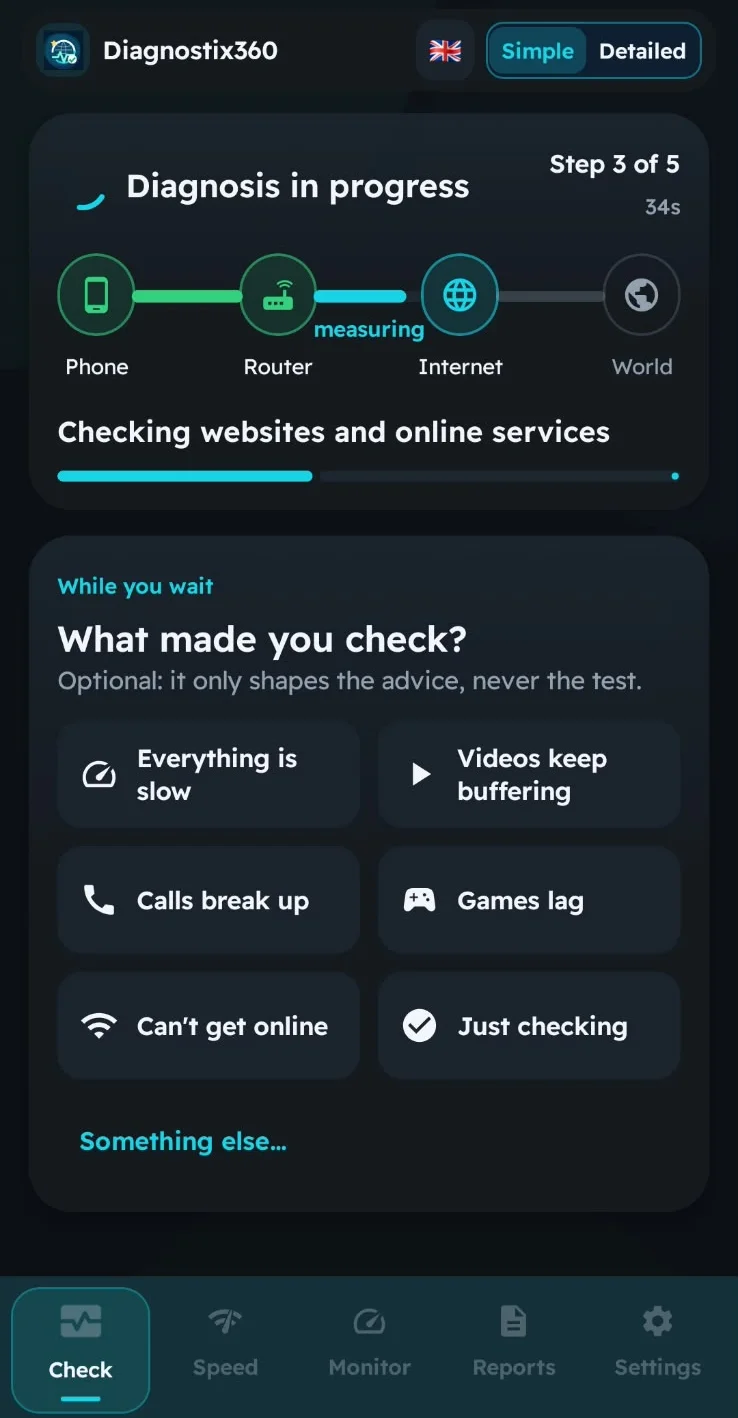
Se prueban uno por uno el celular, el módem, el proveedor, el DNS y servicios en línea comunes. Si la eliges, una medición de velocidad puede correr al mismo tiempo.

Prueba el paso sugerido y vuelve a revisar. Pide un recordatorio para medir más tarde, o envía un informe de una página si todavía necesitas ayuda.
Pantallas reales de la app (en inglés). Se quitaron nombres de red y direcciones.


Una revisión rápida capta lo que pasa ahora. El Monitoreo en vivo sigue midiendo hasta 90 minutos, continúa cuando cambias entre wifi y datos móviles, y registra cada caída con su hora; así, el problema que desaparece cuando llega el técnico por fin tiene evidencia.
Tres tipos de informe, cada uno en español, inglés, francés o árabe. Los ejemplos en inglés usan valores ficticios. Los de francés y árabe son informes reales de una prueba en nuestra propia red, sin nombres de red, direcciones IP, proveedor ni ubicación.
Un veredicto claro, la velocidad si se midió, el camino de la conexión y siguientes pasos sencillos.

El que se envía al proveedor: evidencia de la calificación, mediciones del wifi y del camino, nivel de confianza y límites de la prueba.

Duración de la sesión, disponibilidad, jitter, pérdida de paquetes y una línea de tiempo de calidad minuto a minuto.
Calificación de 4.8 de 5 en Google Play, octubre de 2026. Reseñas originales en inglés.
“Nice application. Professional report. My internet score is 95/100 !!”Reseña de Google Play · agosto de 2026
“Very useful data”Reseña de Google Play · octubre de 2026
“Good app”Reseña de Google Play · septiembre de 2026
Resultados anónimos de usuarios de Diagnostix360 que activaron el envío de datos de diagnóstico, del 5 de septiembre al 26 de octubre de 2026.
Hallazgos más comunes: el camino del proveedor (14%), el DNS (12%), el wifi (7%), la señal móvil (5%) y el módem (4%). Velocidad: 472 pruebas desde el 16 de octubre. Nunca se publican grupos de menos de 20 instalaciones.
Sí. Es gratis, sin cuenta y sin anuncios.
Android 8.0 o más reciente. Todavía no hay versión para iPhone.
La prueba de velocidad es opcional y es lo que gasta datos: hasta 170 MiB en la prueba completa (unos 25 segundos) y hasta 55 MiB en la rápida (unos 12 segundos). Antes de una prueba con datos móviles, la app muestra este consumo para que tú decidas.
Android solo deja que las apps lean datos del wifi, como el nombre de la red y la señal, si tienen permiso de ubicación. Según tus ajustes de privacidad, un informe técnico puede incluir la ciudad; un informe solo sale de tu celular si tú lo compartes.
Muestra en qué parte del camino aparece el problema (wifi, módem, proveedor o DNS) durante el tiempo que midió. Es una ayuda para el diagnóstico, no una medición certificada, pero le da a tu proveedor datos en lugar de una impresión.
Una prueba más larga para problemas que van y vienen. Sigue midiendo hasta 90 minutos, continúa cuando cambias entre wifi y datos móviles, y registra cada caída con su hora.
La app y sus informes están en inglés, francés, español y árabe.
Descubre qué apps usan tus datos, incluso en la noche con la pantalla apagada, antes de que se acabe tu paquete.

Sin cuenta y sin anuncios. Las revisiones se hacen en tu celular y funcionan sin compartir nada opcional. Compartir diagnósticos y las estadísticas de uso son opciones separadas que puedes cambiar cuando quieras, y tú decides si un informe sale de tu celular. Una prueba de velocidad se conecta al servidor de prueba con el que la inicias.
Prueba Diagnostix360 con casos reales de soporte en un piloto gratis de 30 días y ve los informes que recibirían tus agentes.
Mide en el cuarto donde falla, prueba la primera sugerencia y guarda el informe por si todavía necesitas ayuda.
¿Usas iPhone? Por ahora Diagnostix360 está en Android. Recibe un aviso cuando esté disponible para iOS.